

この記事には広告を含む場合があります。
記事内で紹介する商品を購入することで、当サイトに売り上げの一部が還元されることがあります。
そろそろiPhoneを機種変更したいけど、何をすれば良いのかわからないし、難しいことは面倒ですよね。
バックアップが必要とか、データ移行の設定とか、とにかく面倒で機種変更をためらってしまうこともあると思います。
しかし、iPhoneからiPhoneへ機種変更する場合は面倒なことはする必要ありません。
この記事ではiPhoneを機種変更する前にやることを簡単に紹介します。
機種変更をする前にやるべきことをわかりやすく解説していますので、ぜひ参考にしてください。
 まつりくん
まつりくん機種変更はオンラインが便利
この記事には広告を含みます。
iPhoneを機種変更する前に必ず必要なこと
iPhoneを機種変更する前に必ず必要なことと言われるとドキッとしてしまいますが、正直、機種変更をする前に特に何もしていなくても困ることはありません。
強いて言えば、LINEの引き継ぎ準備と、eSIMの移行手続きの確認だけしておけばOKです。
LINEは電話番号・メールアドレスの登録とパスワード設定を済ませておけば大丈夫です。
iPhoneの機種変更は今使っているiPhoneのデータをそっくりそのまま機種変更後のiPhoneに移すことができるので、手元に今まで使っていたiPhoneがあるのであれば何もしなくて大丈夫です。
- LINEを開く
- ホームを開く
- 設定を開く
- アカウントを開く
- メールアドレスを登録(既に登録している場合はOK)
- あわせてパスワードも設定しておく
念のため、LINEの設定からトーク履歴をiCloudにバックアップしておくとさらに安心です。
iPhone 17シリーズはeSIM専用|SIMの移行準備が必要
2026年時点で最も注意が必要なのがSIMです。
国内版のiPhone 17・iPhone 17 Pro/Pro Max・iPhone Airはすべて物理SIMカードに非対応で、eSIM専用になりました。(Apple公式仕様)
そのため、物理SIMを使っているiPhoneから機種変更する場合は、SIMカードを差し替えるだけでは使えず、eSIMへの切り替え手続きが必要です。
- 今もeSIMを使っている場合/Appleの「eSIMクイック転送」で、旧iPhoneから新iPhoneへBluetoothで移せます(両方がiOS 18.4以降・同じApple Accountでサインイン・両端末が近くにあることが条件)
- 物理SIMから乗り換える場合/契約中のキャリアでeSIMへの変更手続き(eSIM再発行)が必要。オンラインで完結できるキャリアがほとんどです
- キャリアによって手順や手数料が異なるので、機種変更前に公式サイトで確認しておくと当日詰まりません
ここだけは「何もしなくていい」とは言えない部分なので、事前にチェックしておいてください。
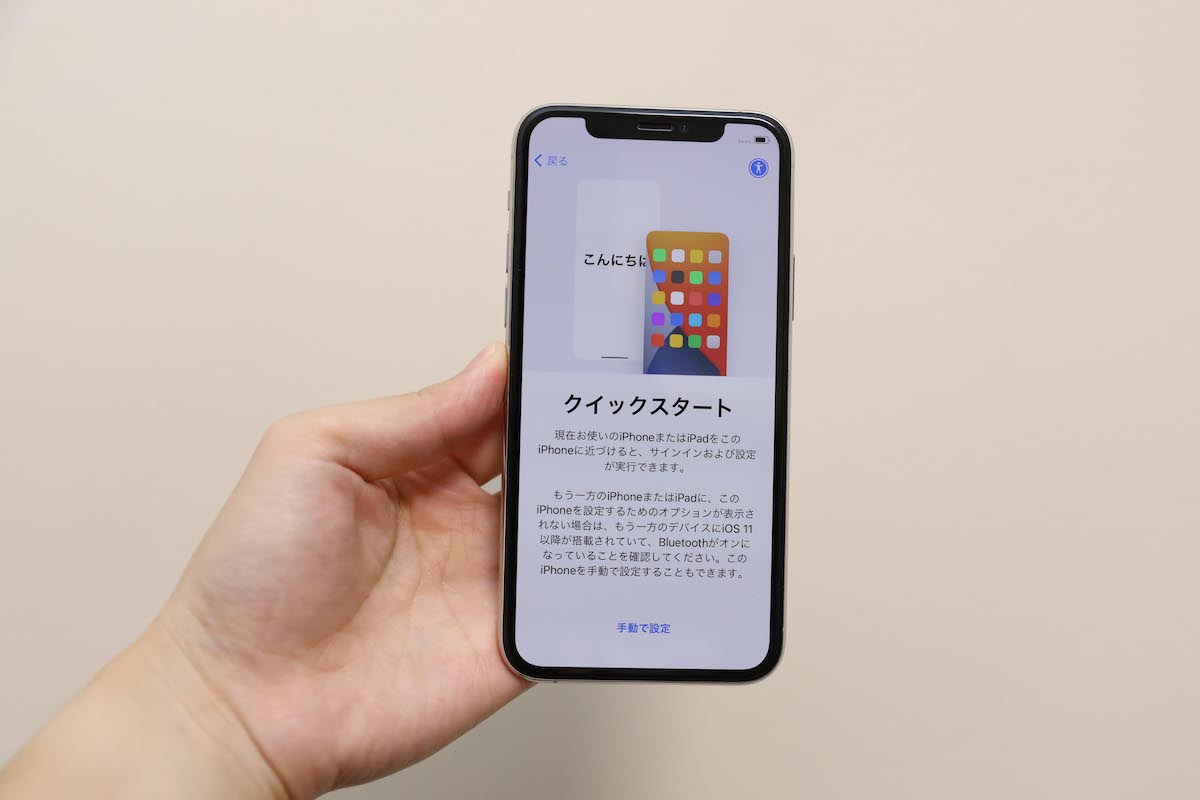
iPhoneはクイックスタートという機能が備わっており、新しいiPhoneの電源を入れ案内に従うだけで簡単に機種変更が完了します。
他の機種よりも簡単なのでiPhoneからiPhoneの機種変更は難しく考える必要がないです。
クイックスタートの流れ
- 新しいiPhoneの電源を入れる
- 今まで使っていたiPhoneを近づける
- 使っていたiPhoneに自動的に画面が表示される
- 画面の指示に従って進める
 iPhoneの機種変更は超簡単!クイックスタートの使い方と注意点を紹介
iPhoneを機種変更する前にやっておくのがおすすめのこと
続いて機種変更をする前に、ぜひやっておいて欲しいおすすめのこと(機種変更前にやるべきこと)を紹介します。
これをやっておくと新しいiPhoneが来た時にスムーズに機種変更できるようになります。
- 最新のOSにアップデート
- 不要なデータの整理
- ゲームアプリの引き継ぎ
- Apple Payのセキュリティコードを確認
- Suicaの移行手順を確認
機種変更前にやることを一覧にすると以下の通りです。
| やること | 必要度 | 目安時間 |
| LINEの引き継ぎ準備(電話番号・パスワード登録) | 必須 | 約3分 |
| eSIMの移行手続きの確認 | 必須(iPhone 17シリーズは全機種eSIM専用) | 約5分〜 |
| 最新のiOSにアップデート | ほぼ必須 | 10〜30分 |
| 不要なデータ・写真の整理 | おすすめ | 10分〜 |
| ゲームアプリの引き継ぎ設定 | おすすめ | アプリによる |
| Apple Pay・Suicaの確認 | おすすめ | 約5分 |
| iCloudバックアップ | 任意(容量不足でも無料で一時利用できる) | 30分〜 |
最新のOSにアップデート
iPhoneはクイックスタートという機能を使って簡単にデータの移行を行えますが、最新のOSにアップデートされていないと上手くできないことがあります。
機種変更時のデータ移行で詰まらないようにする為にもOSを最新のものにアップデートしておくのがおすすめです。
2026年9月時点の最新OSはiOS 26で、2026年秋にはiOS 27の配信が予定されています。
また、eSIMクイック転送を使うにはiOS 18.4以降が必要なので、その意味でもアップデートは済ませておきましょう。
- 設定アプリを開く
- 少し下にスクロールして一般を開く
- ソフトウェアアップデートを開く
- 最新のアップデートがあればアップデートする
機種変更前のOSアップデートは必ずやっておいて方が良いです!
移行途中でOSアップデートを要求されると進まなくなることが多いので、余計に時間が掛かります。
不要なデータの整理
データ量が多いとデータ移行にも時間が掛かります。
機種変更のタイミングはせっかくの機会でもあるので、この際に不要なデータを削除しておくのがおすすめです。
失敗した写真や動画、全く使っていないアプリを削除するのが良いと思います。
簡単にすぐできる!iPhoneの容量不足を劇的に解消する方法まとめ
ゲームアプリの引き継ぎ
クイックスタートを行なった場合、ゲームのデータもそのままコピーされるので、特に何もしなくても機種変更後に普通に使えるのですが、
万が一上手く引き継げないと困るので、ゲームアプリの引継ぎは行った方が良いです。
ゲームによって方法は異なりますが、引継ぎを行うのが正規の手順なので、これをやっておいた方が良いです。
- ゲームによって異なる
- 「ゲーム名 機種変更」で検索
Apple Payはセキュリティコードの入力が必要
事前に特に何かする必要はありませんが、機種変更後に焦らないようにする為にApple Payについては知っておいた方が良いです。
クイックスタートでApple Payに登録していたカードの情報も移行されますが、再度セキュリティコードを入力しなければ使うことができません。
気づかないと使えないということになりかねないので、移行が完了した後はApple Payのwalletアプリを開いて確認するようにしましょう!
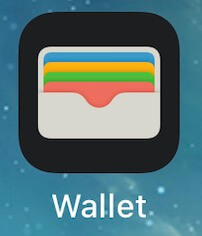
- Walletアプリを開く
- 登録したカードをタップ
- セキュリティコードを入力
Suicaの移動は手動で移行する必要がある
こちらも事前に何かをする訳ではないですが、Suicaの移行も機種変更後に自分でする必要があります。
Suicaは1枚しか存在することができないので、新しいiPhoneに移動させる場合は、今まで使っていたiPhoneでSuicaを削除します。
- Walletアプリを開く
- Suicaのカードを開く
- 右上の「•••」を開く
- 一番下の「このカードを削除」を開く
本当に削除して良いのか心配になりますが、削除しても残高は変わりません。(サーバーに情報が残る為)
削除後は新しいiPhoneのWalletアプリで「以前ご利用のカード」をタップし、対象のSuicaを選ぶと元通りになります。
- 旧iPhoneと新iPhoneが同じApple Accountでサインインしている必要がある
- 「以前ご利用のカード」は表示までに数秒かかることがある
- 移行するとSuica ID番号が変わる場合があり、JRE POINTやエクスプレス予約などの再登録が必要になることがある
- Apple Watchで使っている場合はWatchアプリ側でも操作が必要
詳しくはJR東日本のサイトで解説されているので気になる方はチェックしてみてください。
まつりくんiPhoneを機種変更した後にチェックしたいポイント
この記事ではiPhoneの機種変更前にやっておくべきことを紹介しました。
もっと念入りに準備をする場合はパソコンやiCloudにバックアップするのも良いと思いますが、僕はやっていません。
iCloudの無料容量は5GBまでなので「バックアップには足りない」と思われがちですが、実はAppleが機種変更向けの救済策を用意しています。
- 新しいiPhoneを買うとき、容量が足りなくても一時的にiCloudストレージを無料で使ってバックアップできる(Apple公式の機能)
- 作成したバックアップは21日以内に新しいiPhoneへ復元する必要がある(新端末が届かない場合はさらに21日延長可能)
- 復元後は7日間保管され、その後削除される
- 最新のiOSにアップデートしていることが条件
- 手順:設定 →「一般」→「転送またはiPhoneをリセット」→「新しいiPhoneの準備」→「開始」
旧iPhoneが手元にあるならクイックスタートで直接移せるので必須ではありませんが、旧iPhoneを先に下取りに出す場合や、故障・紛失が心配な場合はこの機能を使ってバックアップを取っておくと安心です。
最後にクイックスタートを使う上でのポイントを紹介します。
アプリによってはパスワードの再入力が必要
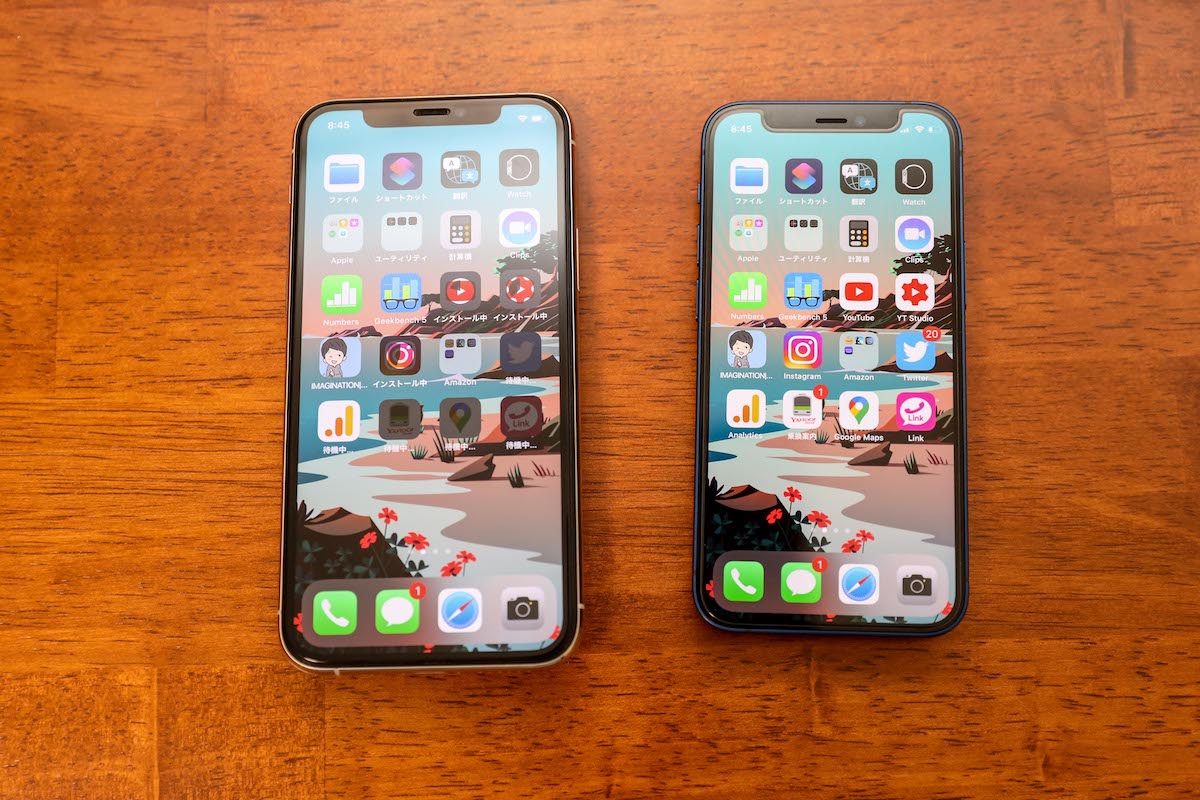
クイックスタートを使うと全く同じアプリを配置もそのままにコピーしてくれます。
しかし、アプリによっては再度ログインする必要があるので、コピー後は一通りアプリをチェックしておくのがおすすめ。
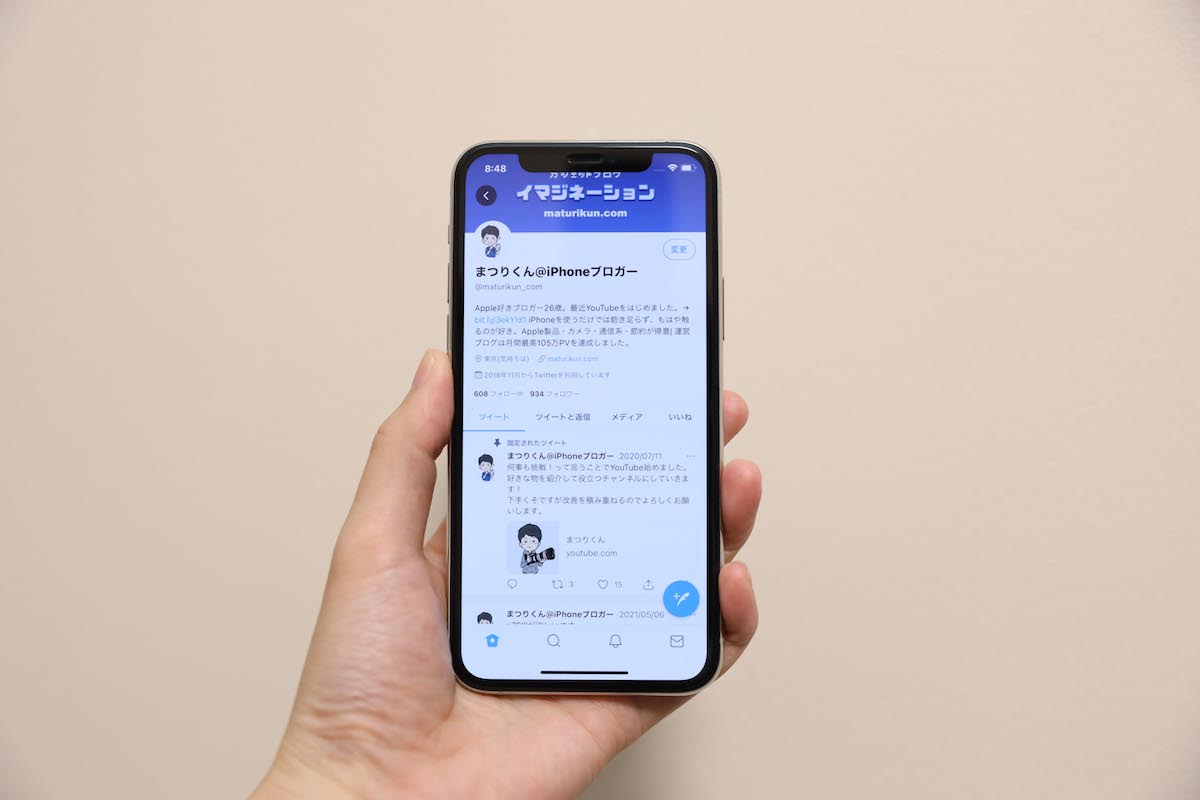
例えばX(旧Twitter)やインスタグラムはサブアカウントも含めて、全てログインされた状態となっています。
これだと機種変更後もすぐに今までと同じように使えるので便利です。
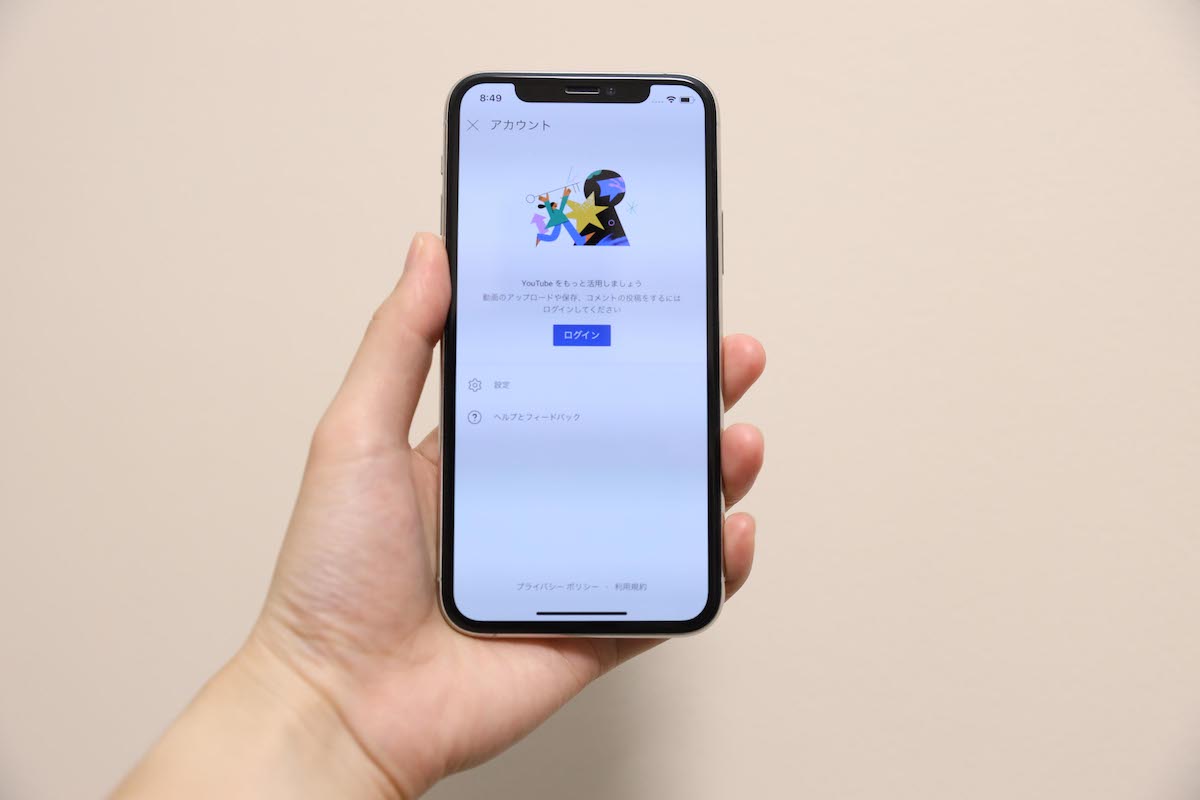
一方でGoogle Chromeやyoutubeはログアウトされた状態になっているので、再度ログインする必要があります。
セキュリティが厳しいアプリは再度ログインする必要があるので、よく使うアプリはチェックしておくと安心です。
僕が使うアプリで再度ログインが必要だったのは以下の通りです。
- 楽天系のアプリ
- 楽天ポイントのアプリは直ぐに使えないので機種変更後早めにログインしたほうがいい
- Google系のアプリ
- Yahoo系のアプリ
使っていたiPhoneを手放す場合の手順
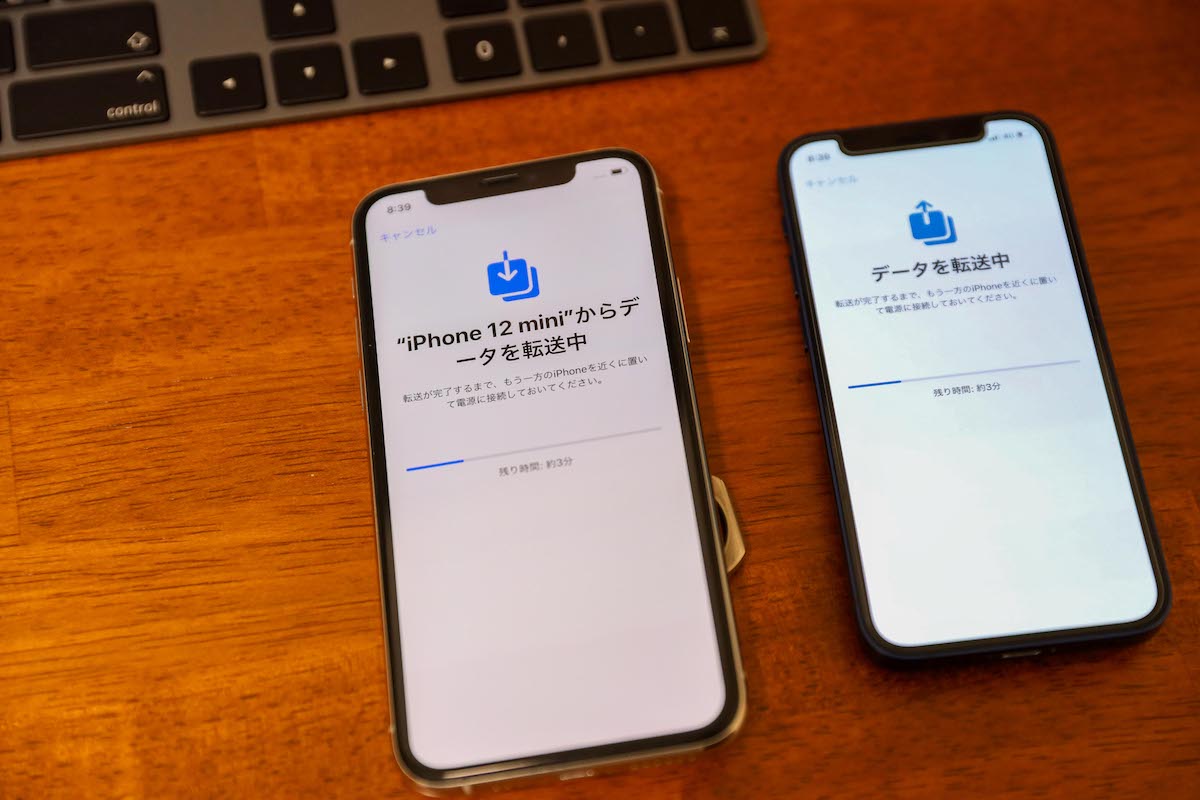
機種変更した後に今まで使っていたiPhoneを手放す場合は必ずしないといけないことがあるので、あわせて紹介します。
機種変更した前の機種を手放す時の手順
- 新しいiPhoneへのデータ移行を完了させる
- Apple Watchを使っている場合はApple Watchのアプリでペアリングを解除する
- AppleCareプランに加入している場合は解約または移行する
- iCloud・iTunes・App Storeからサインアウトする
- 「すべてのコンテンツと設定を消去」でデータを消去する
- SIM/eSIMの扱いを通信事業者に確認する
Apple WatchのペアリングはApple Watchのアプリの「マイウォッチ」からペアリングを解除することができます。
iCloudのサインアウトは設定アプリから行うことが可能。
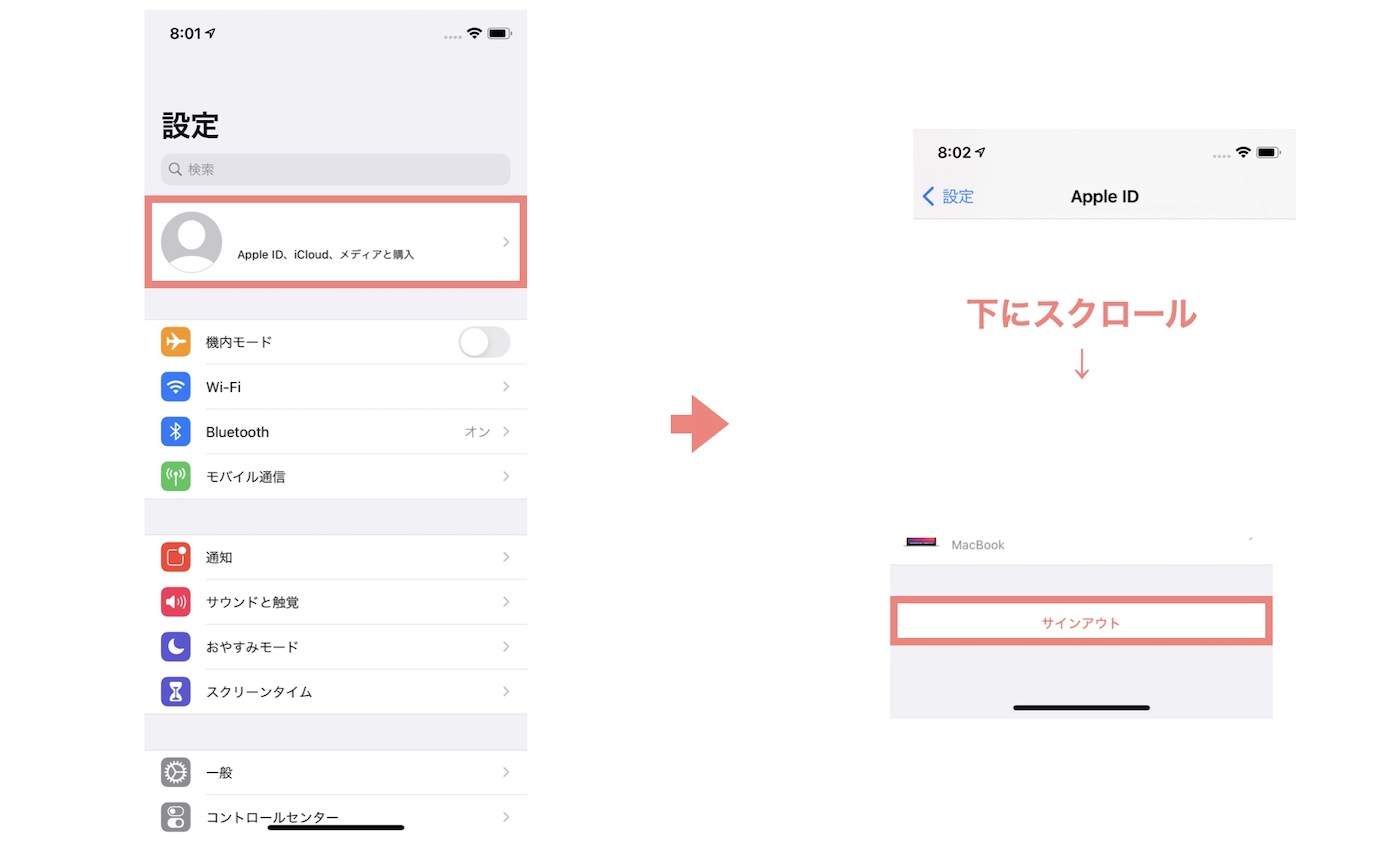
設定アプリを開いた1番上にある自分の名前が書かれているところをタップし、下にスクロールするとサインアウトと書かれたところがあります。
データを消去する方法は設定アプリの「一般」→「転送またはiPhoneをリセット」→「すべてのコンテンツと設定を消去」で初期化できます。
※以前は「一般」→「リセット」でしたが、iOS 15以降はメニュー名が「転送またはiPhoneをリセット」に変わっています。
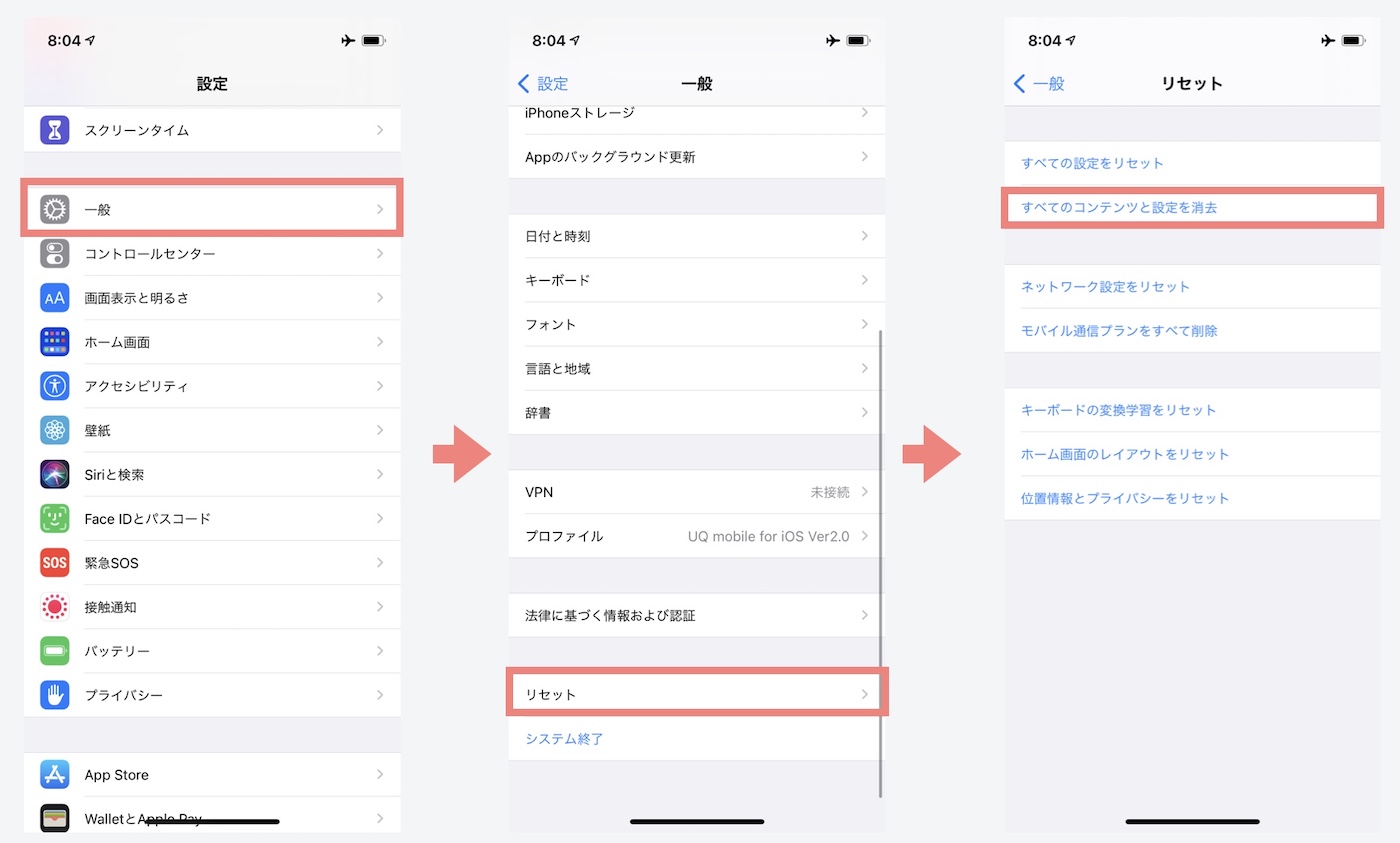
iPhoneを手放す場合は忘れずに行いましょう!
iPhoneの機種変更に関するよくある質問
iPhoneの機種変更前にバックアップは必要?
旧iPhoneが手元にあってクイックスタートで直接移行するなら必須ではありません。ただし旧iPhoneを先に下取りに出す場合や、故障・紛失が心配な場合はバックアップを取っておきましょう。iCloudの容量が足りなくても、機種変更時なら一時的に無料で使えます。
iPhone 17に機種変更したらSIMカードはどうなる?
国内版のiPhone 17シリーズとiPhone Airは物理SIMに非対応のeSIM専用です。物理SIMを使っている場合はキャリアでeSIMへの切り替え手続きが必要で、すでにeSIMなら「eSIMクイック転送」で旧iPhoneから移せます。
LINEのトーク履歴は引き継げる?
引き継げます。電話番号・メールアドレスとパスワードを登録しておき、念のためトーク履歴をiCloudにバックアップしておくと確実です。
Suicaは自動で移行される?
自動ではありません。旧iPhoneのWalletでSuicaを削除し、新しいiPhoneのWalletで「以前ご利用のカード」から追加します。残高はサーバーに残るので消えません。
Apple Payのクレジットカードはそのまま使える?
カード情報は移行されますが、Walletアプリでセキュリティコードを再入力するまで使えません。移行後すぐに確認しておきましょう。
古いiPhoneを売る前にやることは?
Apple Watchのペアリング解除 → AppleCareの解約・移行 → iCloudからサインアウト →「設定」→「一般」→「転送またはiPhoneをリセット」→「すべてのコンテンツと設定を消去」の順で行います。
機種変更にかかる時間はどれくらい?
クイックスタートでのデータ移行はデータ量にもよりますが30分〜1時間程度が目安です。事前にOSアップデートと不要データの整理を済ませておくと短縮できます。
まとめ
iPhoneの機種変更時にやっておくことは、色々あると思いますがこの記事で紹介したことが一番簡単なのかなと思います。
実際に僕も以上の手順で行っていますが、特に時間が掛かることなく毎回スムーズに機種変更を行うことができています。
新しい機種が手元に来ると早く使いたくなると思うので、ぜひ事前に準備をしてスムーズな移行を行ってください!
- iPhone同士ならクイックスタートでほぼ自動、難しい準備は不要
- ただしiPhone 17シリーズはeSIM専用なので、SIMの移行手続きだけは事前確認が必須
- LINEは電話番号・パスワードの登録を済ませておく
- OSは最新にアップデートしておくと移行で詰まらない
- Apple Pay・Suicaは機種変更後に手動で操作が必要
- 旧iPhoneを手放すならサインアウトと「すべてのコンテンツと設定を消去」を忘れずに
以上。「面倒なことはする必要なし!iPhoneを機種変更する前にやることまとめ」でした。
また、iPhoneの機種変更はオンラインがおすすめです。
簡単に注文・予約ができるのでぜひチェックしてみてください!
公式サイトをチェック
オンラインは手数料が無料
5G WELCOME割で最大22,000円割引
オンラインは待ち時間なし
おトク割で最大22,000円割引
オンラインは便利
自宅受け取りだと手数料無料
【2026年最新】iPhoneを買うならどれ?おすすめ機種の選び方と違いを比較
【ずっと最新機種】iPhoneを毎年買い替えるのはどう?コストとメリットを紹介