

この記事には広告を含む場合があります。
記事内で紹介する商品を購入することで、当サイトに売り上げの一部が還元されることがあります。
Macを使い終わった後はスリープモードにした方が良いのか、毎回システム終了(シャットダウン)をした方が良いのか迷いますよね。
僕は自分ルールで数時間使う予定がなければシステム終了、そうでなければスリープという使い方をしていましたが、どうすれば良いのか一度しっかり調べてみました。
この記事ではMacを使い終わった後は、スリープモードが良いのか、システム終了(シャットダウン)した方が良いのかについて紹介します。
気になっている方はぜひ参考にしてください。
※この記事はmacOS Tahoe 26時点のApple公式ユーザガイドの情報をもとに更新しています。
Macはスリープモードが基本
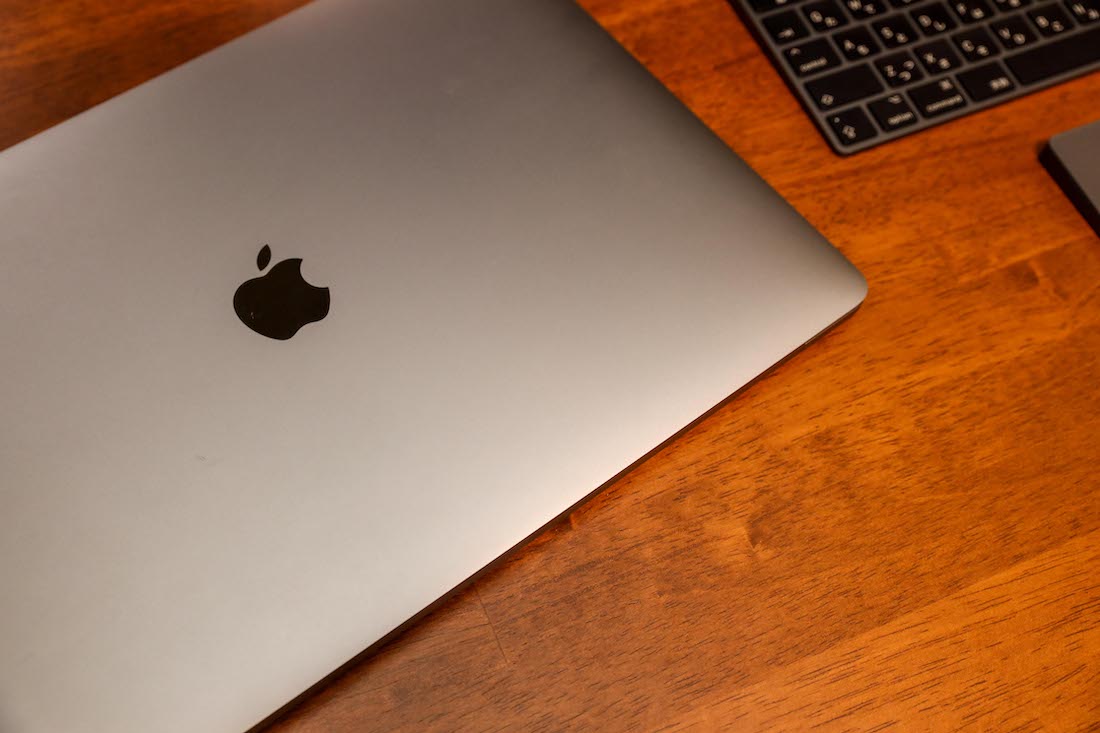
まずは結論からですが、Macはシステム終了ではなく、スリープが基本です!
MacBook AirやMacBook Proであればディスプレイを閉じればスリープになり、iMacであればアップルメニューをクリックしてスリープを選択します。
- Macを使用後はスリープが基本
- Macノートブックの場合はディスプレイを閉じる
- iMacはアップルメニューをクリックしてスリープを選択
- Apple公式ユーザガイドでもスリープを勧めている
Macをスリープ・スリープ解除する方法
Apple公式のユーザガイドで案内されているスリープの方法は以下の通りです。
- アップルメニュー >「スリープ」を選択する
- MacBookならディスプレイを閉じる
- Optionキーのあるキーボードなら「Option+Command+メディア取り出しキー」
スリープを解除するときは、キーボードのキーを押す・マウスやトラックパッドをクリックする・MacBookならディスプレイを開くのいずれかでOKです。
Apple公式も「スリープ状態のMacをスリープ解除するのにかかる時間は、電源を切ったMacを起動するのにかかる時間よりも短時間です」と説明しています。
スリープ・システム終了・再起動の使い分け
迷いやすい3つの操作の違いを表にまとめました。
| 操作 | Macの状態 | こんなときに使う |
|---|---|---|
| スリープ | 電源は入ったまま。消費する電力は非常に少ない | 普段の使い終わり(基本はこれ) |
| システム終了 | 電源が完全に切れる | 本体を開けて増設する時/長期間使わない時 |
| 再起動 | 電源を切って自動的に起動し直す | 動作が重い時/アップデート後 |
なぜスリープモードが基本なのかについても紹介します。
スリープだと消費電力が少ない
なんとなく電源が入っていると電気代やバッテリー残量が減る気がしますが、スリープ状態の間は格段に電力消費が少なくなるので、バッテリーや電気代を気にする必要はありません。
実際にMacBook Proをスリープ(画面を閉じた状態)で数日間放置していましたが、全く電池残量は減っていませんでした。
iPhoneやiPadはいちいち電源を切ることがないと思いますが、Macも同じ使い方で問題ないです。
MacはWindowsとは違う
パソコンはシャットダウンするものという考えは、Windowsを使った経験でそう思っている可能性が高いです。
最初からMacしか使ったことがないという人は少ないと思います。
Windowsの場合はシャットダウンすることで、メモリが解放され動作が快適になるようですが、Macは必要ないメモリは解放するようになっているので、基本的にシステム終了はする必要がないということです。
SSDやHDDの寿命は縮まらない?
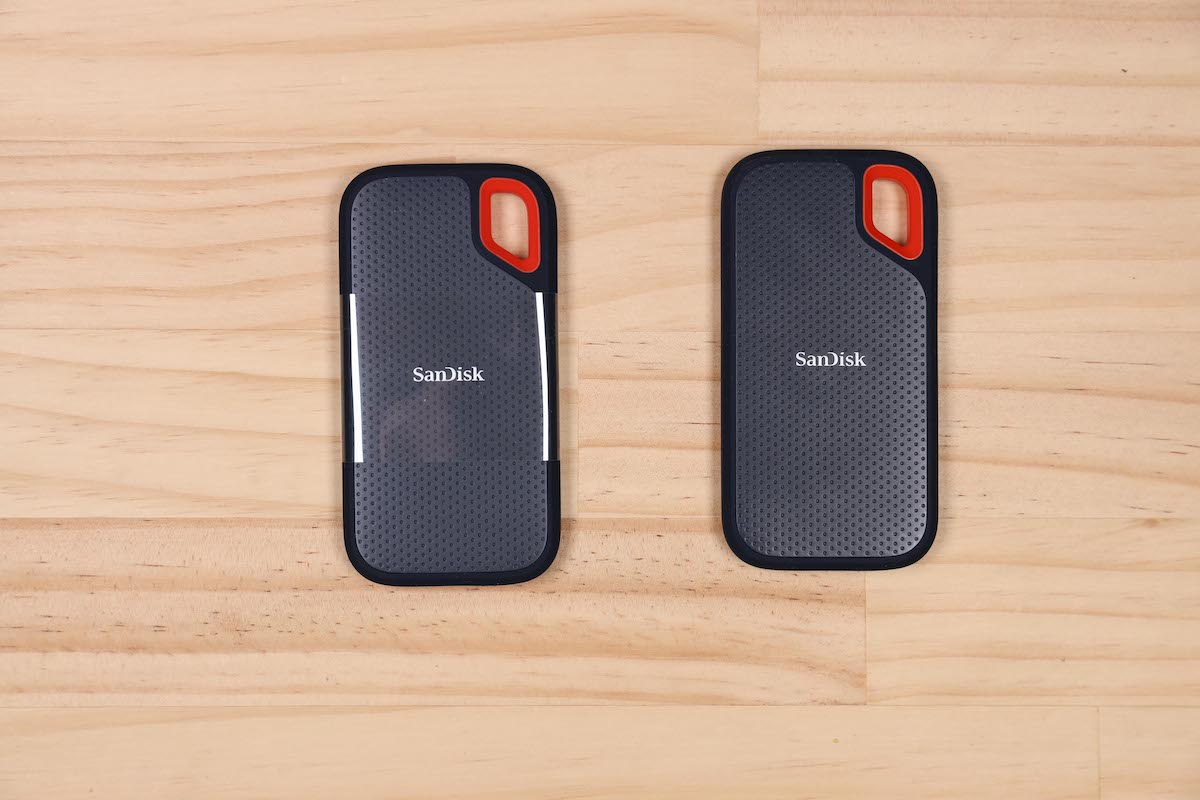
僕が1番気になるのはスリープ運用にすることでSSDやHDDに影響がないかです。
なんとなくSSDなどは使えば使うほど寿命が短くなりそうなので、システム終了をするよりも、寿命が短くなりそうな気がしていました。
結論を言うと、スリープ時にもSSDは通電されていますが、ごく僅かの消費電力なので実用上の寿命差はないとのことです。
なかには起動・停止を繰り返す方が負荷が掛かり寿命が短くなるとの意見もあるぐらいなので、スリープモードにすることで寿命を気にする必要はないです。
HDDの場合はスリープ時はシャットダウンと同じ状態とのことなので、こちらもスリープ運用にすることでの寿命は心配する必要がありません。
スリープ運用をすることでのSSDやHDDへの影響はないと言える
Macはどんな時にシャットダウンをする?
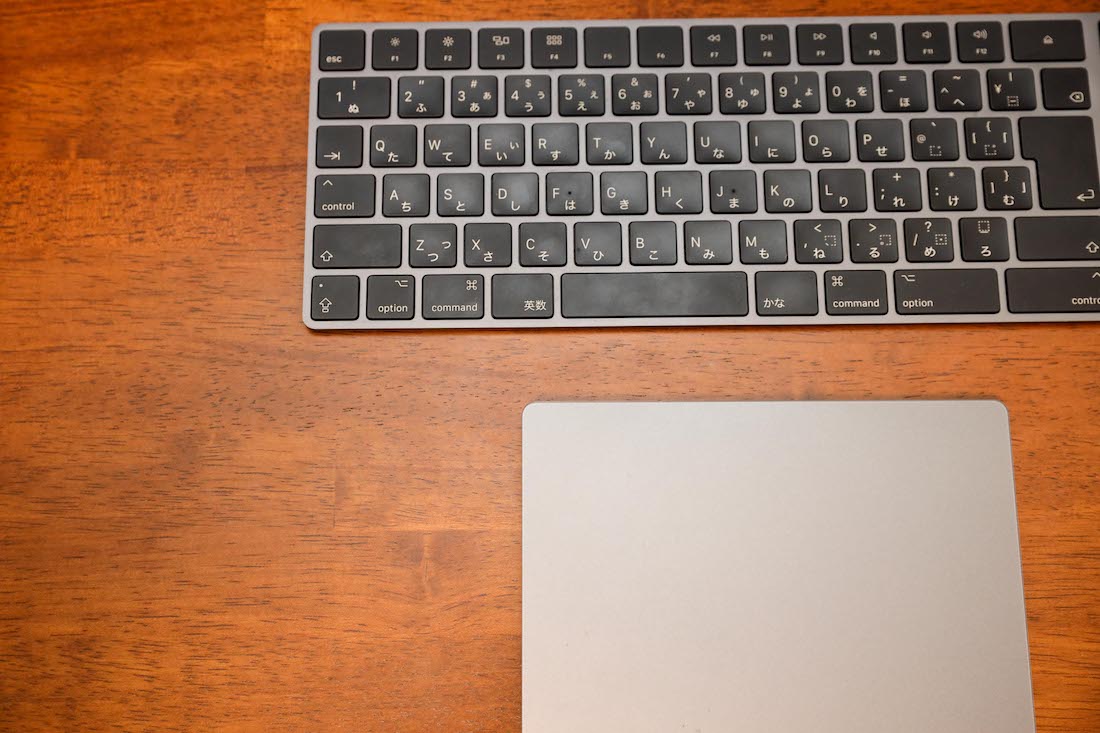
Macは基本的にスリープで良いということがわかりましたが、どんな時にシステム終了(シャットダウン)が必要なのか気になりますよね。
これに関しては様々な意見やパターンがあるのでまとめると以下の通り。
- メモリなどを増設するときに本体を開く時
- 周辺機器のマニュアルでシステム終了が指示されている時
- 動作が遅いと感じた時(再起動でもOK)
- 長期間(数週間以上)使わない時
Apple公式でも「コンピュータ内部にメモリやその他の装置を増設するために本体を開く場合は、作業の前に必ずMacを終了してください」と案内されています。
一方でUSB-C、Thunderbolt、Ethernetなどのケーブルを抜き差しするときは、システム終了は不要とのこと。
また、MacBookでシステム終了を選んだときは完全に終了してからディスプレイを閉じるのがポイントです。終了の途中で閉じると正しく終了できず、次回の起動が遅くなることがあると公式に注意書きがあります。
まず本体を開放する時や、バッテリーが搭載されていないMacの電源プラグを抜く時に、システム終了が必要なのは、常識的に考えても間違いありません。
また、iPhoneやiPadもそうですが動作が遅いと感じた時は一度再起動をするのが有効。
そして2〜3日以上使わない時はシステム終了した方が良いとの意見があります。
正直、何日使わない時はシステム終了という明確な基準はわかりません。
僕の場合だと2〜3日ぐらいであればほとんどバッテリーは減っていませんでしたが、1ヶ月近くスリープで放置していたMacBook Proは完全にバッテリー残量が無くなっていました。
バッテリーの充電がない状態にするのは、バッテリーに良くないので1週間以上使わない場合はシステム終了しておくのが良いと思います。
長期間使わない場合の扱いについては、Appleが公式に保管方法を案内しています。
- バッテリーを50%前後充電した状態にする
- 電源を切って保管する
- 湿気のない32℃以下の涼しい環境で保管する
- 6か月以上保管する場合は、6か月ごとに50%まで充電する
フル充電のまま長期保管すると容量の一部が失われ、逆に使い切った状態で保管すると「重放電」になって充電された状態を保てなくなる可能性があるとのこと。
つまり「使わない期間が長くなるなら、50%くらい充電してから電源を切る」のがApple公式の推奨です。
スリープまわりでやっておきたい設定
macOS Ventura以降は「システム環境設定」が「システム設定」という名前に変わり、スリープ関連の項目も場所が変わっています。
macOS Tahoe 26時点の設定場所をまとめました。
ディスプレイをオフにするまでの時間
アップルメニュー >「システム設定」>サイドバーの「ロック画面」を開き、以下の2つを設定します。
- バッテリー駆動時に使用していない場合はディスプレイをオフにする
- 電源アダプタ接続時に使用していない場合はディスプレイをオフにする
MacBookのスリープ設定は「バッテリー」から
MacBookの場合は「システム設定」>「バッテリー」>「オプション」から以下を設定できます。
- 電源アダプタ使用時はディスプレイがオフのときに自動でスリープさせない
- 可能な場合はハードディスクをスリープさせる
- Power Napを有効にする(スリープ中にアップデートを確認)
- ネットワークアクセスによるスリープ解除
iMacやMac miniなどのデスクトップの場合は、「バッテリー」ではなく「エネルギー」に同じような項目が並んでいます。
バッテリーを長持ちさせる設定
「システム設定」>「バッテリー」で、以下をオンにしておくとバッテリーの劣化を抑えられます。
- 「バッテリーの状態」>「バッテリー充電の最適化」
- 「バッテリーの状態」>「バッテリーの寿命を管理」
- 「低電力モード」(常に/バッテリー使用時のみ/電源アダプタ使用時のみ から選択)
スリープ運用と合わせて設定しておくと、より安心してMacを使えます。
Macのスリープに関するよくある質問
Q. MacBookは閉じるだけでいい?
Apple公式でも「Macノートブックの場合は、ディスプレイを閉じます」と案内されているので、閉じるだけでOKです。
ただしシステム終了を選んだときは、完全に終了してからディスプレイを閉じてください。
Q. ケーブルを抜くときはシステム終了が必要?
USB-C、Thunderbolt、Ethernetなどのケーブルは、システム終了しなくても抜き差しできます(Apple公式)。
一方で、本体を開けてメモリなどを増設する場合は必ずシステム終了が必要です。
Q. スリープ中にmacOSのアップデートはされる?
「Power Nap」を有効にしておくと、スリープ中でもアップデートの確認などが行われます。
「システム設定」>「バッテリー」(デスクトップは「エネルギー」)>「オプション」から設定できます。
Q. 勝手にスリープが解除されるのはなぜ?
「ネットワークアクセスによるスリープ解除」がオンになっていると、ほかの機器から共有プリンタなどにアクセスされたときに一時的にスリープが解除されます。
気になる場合は同じ「オプション」からオフにしましょう。
Q. 再起動はしなくていい?
動作が重いと感じたときや、macOSのアップデート後は再起動が有効です。
普段の使い終わりはスリープで問題ありません。
まとめ:Macはスリープ運用がおすすめ
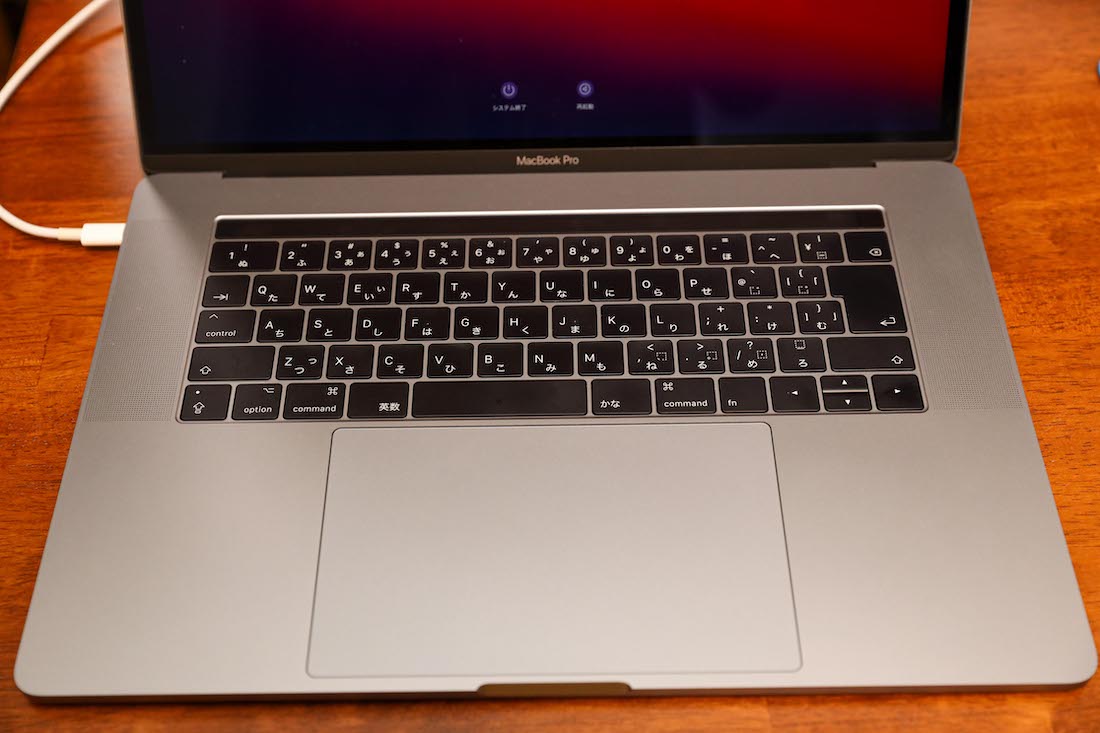
スリープ運用のほうが便利なのはわかっていたのですが、なんとなくSSDの寿命が気になって数時間以上使わない時はシステム終了(シャットダウン)をするようにしていました。
しかし、やっぱり便利なスリープ運用の方が良いので、改めて調べてまとめたのがこの記事になります。
僕の場合、使い終わった後シャットダウンというのは、初めて使ったパソコンがWindowsだった為に、習慣づいてしまっていたのだと思います。
色々調べた結果もMacはスリープ運用が基本で、心配な寿命やバッテリー持ちに関しても全く気にしなくて良いレベルなので、Macを使い終わった後はスリープにするのがおすすめです!
改めてまとめると以下の通り。
- Macを使用後はスリープが基本
- Macノートブックの場合はディスプレイを閉じる
- iMacはアップルメニューをクリックしてスリープを選択
- Apple公式ユーザガイドでもスリープを勧めている
Macを始めて購入したときなどは特に気になると思いますが、ぜひ参考にしてください。
以上。「Macはスリープモードが基本!システム終了をしなくて良い理由まとめ」でした。
 iMacの27インチ後継モデルはいつ出るの?24インチとの比較と噂まとめ
サンディスクのSSDはエコパッケージでも問題ない?通常パッケージと比較してみた
iMacを買ってわかったMacBook Proの6つのデメリット
自分もWindowsユーザーだったので、Macのシャットダウンについて不安に思っていました。
気になっていることが解決で助かりました。
有り難うございます。
良かったです。
コメントありがとうございます!